
· 2 min read
Mangold Software auf macOS installieren
Schritt-für-Schritt-Anleitung zur Installation von Mangold INTERACT und anderen Produkten unter macOS mit der CodeMeter User Runtime und USB-Lizenzschlüssel oder Soft-Lizenzcode.

Mangold Software unter macOS
Befolgen Sie diese Schritte, wenn Sie Mangold Software auf Ihrem macOS-Gerät ausführen möchten.
Hinweis: Möglicherweise können Sie Mangold INTERACT nach der Installation nicht starten, wenn Ihre Lizenz für diese neueste Version nicht gültig ist. In diesem Fall kontaktieren Sie bitte unser Team oder fragen Sie im Voraus, ob Ihre bestehende Lizenz für diese neueste Mangold INTERACT geeignet ist. Kontaktieren Sie uns
1. Erforderliche Treiber installieren
Die CodeMeter User Runtime ist für alle Mangold Software Installationen unter macOS erforderlich.
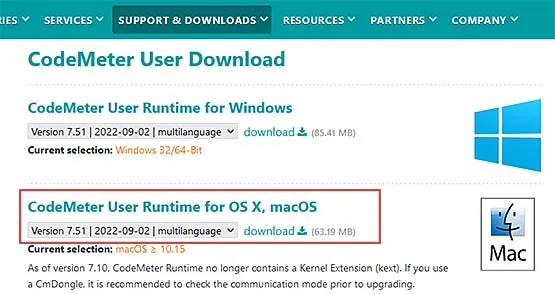
CodeMeter User Runtime herunterladen- Klicken Sie auf Download neben der macOS-Version
- CodeMeter-Downloads zulassen
- Mounten Sie die CmRuntimeUser dmg, indem Sie auf die heruntergeladene CodeMeter *.dmg-Datei doppelklicken
- Doppelklicken Sie auf die CmInstall.pkg-Datei, die auf dem Disk-Image (dmg) verfügbar ist
2. Kompatibilität des USB-Lizenzschlüssels prüfen
Überspringen Sie diesen Schritt, wenn Sie einen Soft-Lizenzcode haben (z.B. “XXXX-XXXX-XXXX-XXXX”)
Wenn Sie einen physischen USB-Lizenzschlüssel (“Dongle”) haben und diesen zum ersten Mal unter macOS verwenden, überprüfen Sie dessen Kompatibilität:
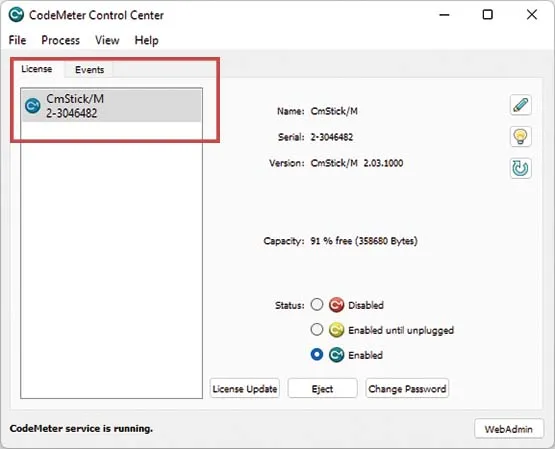
- Starten Sie die gerade installierte CodeMeter Control Center App
- Stecken Sie den physischen USB-Lizenzschlüssel ein
- Wenn die Seriennummer des Sticks im linken Bereich sichtbar ist, ist Ihr USB-Lizenzschlüssel kompatibel
Wenn nichts angezeigt wird, ist Ihr Lizenzschlüssel nicht kompatibel; bitte kontaktieren Sie den Support
3. Mangold INTERACT herunterladen und installieren
Befolgen Sie die Anweisungen in der verlinkten Anleitung:
Anleitung öffnen